



子供がWebサイトを作りたいと言ったら?必要な準備と注意点を解説
子供のWeb制作
子供がWebサイトの制作に興味を持ったら、大人は一体どんなことに気をつけて、何を準備したら良いのでしょうか?
子供がWeb制作に興味を持ったら、まず準備するのは
- 何を作るのか決める
- どこまで公開するか決める
- 制作方法に合ったツールを選ぶ
- インターネット上の安全対策を確認する
の4点です。
Web制作と言っても、実際には目的によって必要な準備は大きく異なります。
この記事では目的別の必要な準備だけでなく、注意点等もあわせてご紹介いたします。
まずは「子供は何をしたいのか」を確認
まずは、「どうやって作るか」と「どうやって公開するか」を分けて考えて見ましょう。
そのためにもまずは子供と、どんなWebサイトを作って、誰に見せるつもりなのか等を確認してみると良いでしょう。
よくあるパターンとしては、以下の3パターンに分類されることが多いと思われます。
- 日記やブログを書いて公開してみたい
- デザインがお洒落なWebサイトを作ってみたい
- WordPressを使った本格的なサイト運営や、プログラミングにも挑戦したい
それぞれ、パターン別に解説していきます。
制作方法(どうやって作るか)
Webサイトの制作方法は作りたい物によって大きく変わります。
①日記やブログを書いて公開してみたい場合の制作方法
ブログや日記サイトのような物であれば、既存のブログサービスをそのまま使う方法が良いでしょう。
記事の公開範囲等の管理のしやすさや、投稿のしやすさなどが優れています。無料で利用でき、サーバーやドメインを別途用意する必要も無い点が優れています。
②デザインがお洒落なWebサイトを作ってみたい場合の制作方法
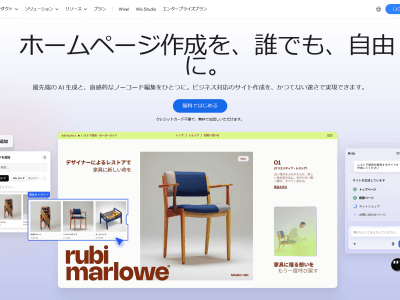
デザイン重視のWebサイトを作るならば、Webオーサリングツールとよばれる道具があると非常に便利です。
無料で利用することができ、そのまま公開することもできるWebオーサリングツールには、WIX等があります。
子供でも直感的にデザインを重視したWebサイトを作り、そのまま公開することができます。
③WordPressを使った本格的なサイト運営や、プログラミングにも挑戦したい場合の制作方法
複雑なWebサイトを作る場合でも、理論上はパソコンに最初から入っているメモ帳だけでもWeb制作は可能ですが、現実的にはプログラミングに便利な機能を多数備えたテキストエディターを導入することがお勧めです。
マイクロソフトのVisual Studio Codeは、無料で利用出来る製品ですが、プロの制作現場でも利用されている道具です。

WordPressやPHPといったプログラムも動かしたい場合には、プログラミングのための環境構築が最初の大きな壁になるでしょう。
環境構築とは、例えばWordPressを自宅のパソコンで動かすためには、PHPやデータベースなどをパソコンにインストールして、様々な設定をする必要があります。
初心者にお勧めの方法は、レンタルサーバーを契約して、実際の環境で動かしながら制作する方法です。
この方法ならば、パソコン(ローカル)で構築した環境と、契約したサーバー側の環境の差異によってプログラムが動かない等の、上級者でも対処に悩む難しい問題を避けることができます。
また、多くのレンタルサーバーではWordPress簡単インストール機能などが用意されており、ボタン一つで簡単に環境構築ができる仕組みが整っていることも、お勧めの理由です。
mixhostにも、WordPressクイックインストールが用意されています。
Web制作の注意点
Web制作時には、コンテンツにも注意が必要です。
本名や学校名、住所の特定に繋がる施設の名前や地名等を書き込まないといった、基本的なインターネットを利用する上での注意点は子供と確認すると良いでしょう。
他にも、友達と一緒に撮影した写真を無断でインターネットに公開してはいけないこと等の基本的なインターネットリテラシーについては、総務省が公開している安心・安全なインターネット利用ガイドにて、非常に分かりやすくまとめられていますので、一読することをお勧めいたします。
公開方法(どうやって公開するか)
公開範囲は慎重に検討する必要があります。誰に見て欲しいのか、誰に見せたくないのかは事前に検討しておきましょう。
①日記やブログを書いて公開してみたい場合の公開方法
既存のブログサービスを利用する場合、限定公開が有料オプションになっていることもあるため、特定の友人などだけに公開したい場合には、事前の確認が必要です。
公開範囲の他に、コメントを受け付けるのかどうかについての設定も、注意が必要です。
コメントスパムと呼ばれる、コメント欄にアダルトサイトやオンラインカジノ等へ誘導するコメントを無差別に投稿する行為に、巻き込まれる可能性があります。
②デザインがお洒落なWebサイトを作ってみたい場合の公開方法
WIXは、既存のブログサービス同様に、そのまま公開することもできますし、限定公開に設定することもできます。
ただし、別のサーバーへ移す引越は基本的にできません。
コメント欄を設置した場合には、やはりコメントスパムの問題が発生することがあります。
③WordPressを使った本格的なサイト運営や、プログラミングにも挑戦したい場合の公開方法
オリジナルのWebサイトが完成してインターネットに公開することが決まったら、いよいよサーバーも決める必要があります。
レンタルサーバーには大きく分けて、無料のレンタルサーバーと有償のレンタルサーバーがあります。
無料のレンタルサーバーでは、広告の挿入や、WordPressが利用出来ない等の機能制限が付けられていることがあるため注意が必要です。折角作ったWebサイトが動かせるか、事前確認が大切になります。
また、サーバーは無料でも、有償ドメインの取得が必須条件になっていることもあるため、注意が必要です。
有償のレンタルサーバーでは、広告の挿入は勿論ありませんし、無料のレンタルサーバーと比べて多機能であることが多く、サポートも充実していることが多くあります。
ドメインについても、無料で独自ドメインが利用できたり、複数のサブドメインを無制限に作成できることがあります。
多くの有償レンタルサーバーでは無料試用期間が設定されていることがあります。この試用期間を利用して、実際にサーバーで動かして動作確認をする方法がお勧めです。
mixhostでは、30日間返金保証制度があるため、夏休みのような長い期間でも余裕を持って試すことができます。また、無料サブドメインを取得することもできます。
サーバーが決まったら、ファイルをアップロードして公開します。
その他の公開方法
一般的にWebサイトはインターネット上に公開することが普通ですが、かならずインターネットに公開しなければならない決まりがある訳ではありません。
家族にだけ見せるような非常に限定的な公開ならば、インターネットには公開せず、制作したパソコンで直接閲覧する、ローカルで完結させるという方法も十分選択肢になります。
自宅でNASを利用中の場合には、NASの機種によってはWebサイトが公開できる機能が用意されている場合もありますので、確認してみると良いでしょう。
具体的に何を作るのか決まっていない場合や、初めてのWebサイト制作の場合には、Webサイトが完成してからサーバーを決める方法もお勧めです。残念ながら、公開できる物が何も完成しなかったり、想定よりも制作に時間がかかってしまったりすることがあるためです。
家にはパソコンが無いけれど大丈夫?
そもそも家にパソコンが無い場合だけでなく、家にパソコンはあっても仕事用のパソコンであるため、子供には使わせたくない場合もあるでしょう。
学校のタブレットやスマートフォンならある場合に、Webサイトが作れるかは以下のようになっています。
| 制作予定のサイト | パソコンが無くても制作可能か? |
|---|---|
| 日記やブログの場合 | 既存のブログサービスを利用するなら可能 |
| デザインがお洒落なWebサイト Webオーサリングツールで作る場合 | 専用アプリが用意されている場合が多い |
| WordPressやプログラミングに挑戦する場合 | 非常に難しい |
日記やブログの場合でも、投稿を続ける内に、画像の加工に興味を持ったり、より複雑なWebサイトを作りたくなる場合があります。可能ならばパソコンはあった方が良いでしょう。
プログラミングに挑戦する場合には、上級者でもパソコンが無ければ難しい場面が多いため、基本的にはパソコンが必須となります。
子供のサーバー操作を制限する方法
大人が子供に代わってWebサイトをアップロードする等の操作を代行するならば、大きな問題は起きないかもしれません。
しかしながら、子供にアカウントを貸し与えて、子供が一人で全ての操作を行う場合には、勝手にプランをアップグレードしたり、有償オプションを契約しないように、一部の操作を制限したいこともあるでしょう。
既にレンタルサーバーを契約している場合には、自分のアカウントとは別に子供用のアカウントを別途作りたいと考えることもあるかもしれません。その場合も、子供が間違えて大切なデータを上書きしたり、消したりしないようにアクセス制限が設定できれば安心です。
mixhostのcPanelでは、それが可能です。
cPanelで機能制限付きの追加アカウントを作成する方法
cPanelのユーザーマネージャーから、ユーザーを追加することで、FTPアカウントを新規に追加することができます。
この方法で追加したユーザーは、決められたFTP等の物にしかアクセスできず、cPanelにもログインできないため、契約を無断で変更することができません。
FTPについても、アクセスできるディレクトリをドメイン単位で設定できるため、複数のWebサイトを運営中でも、操作を間違えて他のサイトを消してしまう心配がありません。最悪の場合でも、アクセス権限を与えた領域のファイルが消えるだけで被害が限定されます。
mixhostでは、14日間の自動バックアップもあるため、もしも間違えてしまったとしても、復元することが比較的容易になっています。
まとめ
子供がWebサイトを作ってみたいと言った場合には、まずはどんなWebサイトを作って、誰に見せるつもりなのかから確認することが大切です。
作りたい物によって、既存のブログサービスを利用したり、Webオーサリングツールを選定します。
Webオーサリングツールには、無料で利用出来るWIXなどがあります。
Webサイトを公開するためにレンタルサーバーを契約する場合には、無料の試用期間を使って実際に試しながら確認する方法がお勧めです。
mixhostには、30日間返金保証制度があり、期間が長いためお勧めです。
また、mixhostのcPanelであれば、アカウントを追加して、子供に専用のFTPアカウントを用意することもできます。